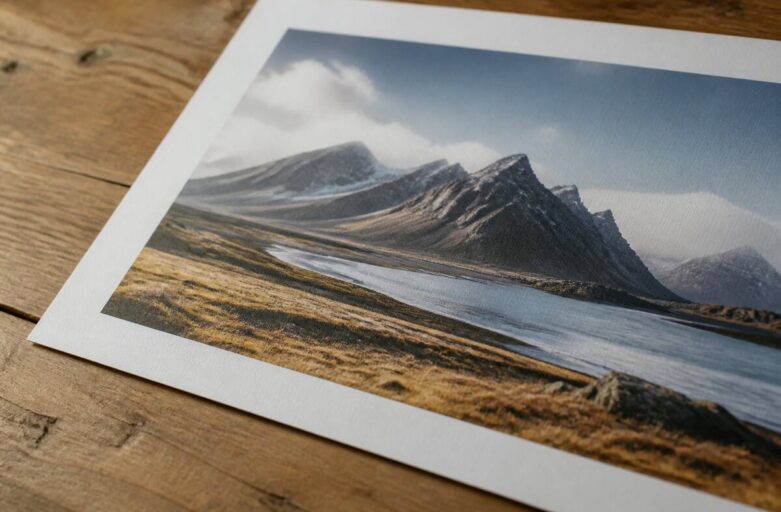
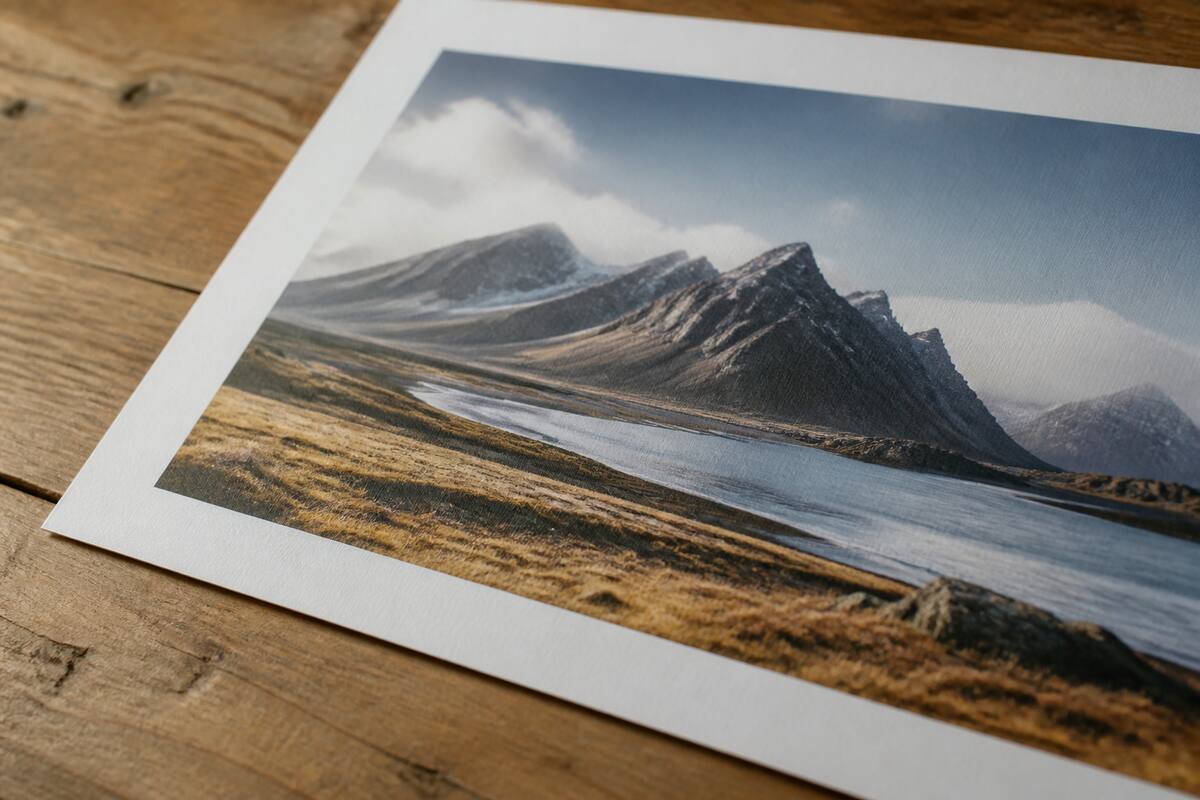
Je hebt een mooie foto—maar toch ziet een print er soms minder scherp uit dan verwacht. Dat ligt zelden aan “pech”. Meestal gaat het om keuzes in je bestand, instellingen of voorbereiding. In dit artikel krijg je een praktische checklist waarmee je foto’s klaarzet voor een strak resultaat, of je nu een fotoalbum afdrukt, een cadeau maakt of je foto’s laat afdrukken voor aan de muur.
Begin met het juiste doel: waar komt de foto te hangen?
Voordat je iets aanpast of optimaliseert, is het handig om te bedenken hoe de afdruk gebruikt wordt:
- Bekijkafstand: een foto die je op korte afstand bekijkt vraagt om meer detail dan één die je vanaf de bank ziet.
- Gebruik: een afdruk in een lijst krijgt vaak ander licht dan een losse print in een hoek.
- Formaat: hoe groter het formaat, hoe belangrijker de kwaliteit van je bronbestand is.
Als je weet welk formaat je wilt, kun je je bestand slimmer voorbereiden—zonder te gokken.
Controleer resolutie: “meer pixels” is niet altijd genoeg
Resolutie is een belangrijke factor, maar de juiste vraag is: heb je genoeg pixels voor het gekozen formaat? Een vuistregel die vaak helpt: bekijk je foto in pixels en vergelijk die met de afdrukmaat. Worden de pixels te schraal opgeschaald, dan zie je sneller onscherpte of een korrelig effect.
Wat kun je praktisch doen?
- Bekijk of je foto oorspronkelijk met een hoge resolutie is gemaakt (bijv. geen compressie door een chatapp).
- Vermijd het gebruik van verkleinde versies (bijvoorbeeld een screenshot of een foto die via sociale media is gecomprimeerd).
- Als je moet opschalen: doe dat met verstand. Hele zware vergrotingen zorgen vrijwel altijd voor kwaliteitsverlies.
Kies het juiste bestandstype (en voorkom kwaliteitsverlies)
Niet elk bestandstype behandelt je beeld hetzelfde. In de praktijk levert een onbewerkte foto meestal het beste resultaat op, terwijl bewerkte of sterk gecomprimeerde bestanden sneller tegenvallen.
Waar let je op?
- JPEG: kan prima zijn, maar let op herhaaldelijk opslaan (bij elke keer opslaan gaat er detail verloren).
- HEIC/RAW: RAW is vaak het meest flexibel; HEIC is een modern formaat maar wordt niet altijd overal op dezelfde manier behandeld.
- Scherpe bewerkingen: te agressieve verscherping of ruisreductie kan in prints extra zichtbaar worden.
Tip: als je een foto bewerkt hebt, bewaar dan ook je “beste” masterbestand, zodat je later kunt terugvallen op de originele kwaliteit.
Let op uitsnede en compositie: afloop en randdetails
Een veelvoorkomende reden waarom een print “anders” oogt dan op je scherm, is de uitsnede. Op het scherm zie je vaak net iets anders dan wat uiteindelijk wordt afgedrukt—zeker bij aflopende randen.
Denk hierbij:
- Wil je dat de foto tot aan de rand doorloopt? Dan moet de uitsnede daarop afgestemd zijn.
- Belangrijke details (gezichten, logo’s, tekst) liever niet te dicht langs de rand plaatsen.
- Controleer of je foto-elementen niet “knippen” wanneer je naar het gewenste formaat exporteert.
Maak desnoods een proefuitsnede voor je precies het formaat kiest. Dat voorkomt verrassingen.
Kleurinstellingen: voorkom een ‘bleke’ of juist te donkere print
Kleur is een veelbesproken punt, maar je kunt er zelf al veel aan doen. Schermen hebben andere instellingen dan printapparatuur. Daardoor kan dezelfde foto op je laptop wat donkerder, feller of warmer ogen dan op papier.
Praktische aandachtspunten
- Bewaar realistische aanpassingen: overmatig contrast kan in prints sneller “plakkerig” worden in de schaduwen.
- Controleer witbalans: een lichte kleurschakering is vaak pas echt zichtbaar als de print af is.
- Vermijd dubbele kleurcorrecties: als je al gecorrigeerd hebt in meerdere programma’s, kan het cumulatief te veel worden.
Werken met een consistente workflow helpt: dezelfde software, vergelijkbare instellingen en één moment waarop je de foto finetunet.
Scherpte en verscherping: doe het subtiel
Veel foto’s zien er op het scherm scherp uit, maar de verscherping is daar vaak “hoger” dan je denkt. Op papier kan dat anders uitpakken: te sterke verscherping maakt ruis zichtbaar, terwijl te weinig detail juist een zachte indruk geeft.
Een praktische aanpak
- Bekijk de foto op volledige grootte (niet ingezoomd) en let op randen en huidstructuur.
- Schakel indien mogelijk tussen voor/na bij bewerkingen om het effect te beoordelen.
- Gebruik liever een lichte, gerichte verscherping dan een zware “scherpmaakactie”.
Als je twijfelt: maak één rustige proefbewerking in plaats van meerdere radicale rondes.
Ruis, compressie en ‘social media look’
Veel foto’s worden via apps gedeeld die automatisch comprimeren. Dat zie je niet altijd meteen, maar in print komt het sneller naar voren: fijne details verdwijnen, ruis wordt vaker zichtbaar en gradients (bijvoorbeeld een lucht) kunnen banding geven.
Wat kun je doen?
- Gebruik bij voorkeur de originele foto uit je camera of je fotobibliotheek.
- Vermijd screenshots als bron.
- Als de foto al veel gecomprimeerd is, probeer dan niet alles te redden met één filter—beter kiezen voor een betere bron.
Praktische checklist voor je upload
Voor je de foto’s laat afdrukken, kun je deze checklist kort aflopen:
- Formaat: klopt de afdrukmaat met je gewenste look en kijkafstand?
- Resolutie: heb je voldoende pixels voor het gekozen formaat?
- Bestand: gebruik je een versie zonder onnodige compressie?
- Uitsnede: staan belangrijke details niet te dicht langs de rand?
- Kleur: zijn schaduwen en witten niet overdreven?
- Scherpte: is de verscherping subtiel en niet “overschreeuwd”?
Deze stappen klinken simpel, maar juist hier zit vaak het verschil tussen “prima” en “echt scherp”.
Waarom papierkeuze ook invloed heeft (zonder gedoe)
Ook al zorg je perfect voor je bestand: de uiteindelijke look wordt mede bepaald door papier en afwerking. Daarom is het goed om jezelf te oriënteren op wat bij de foto past. Een gladdere afwerking kan kleuren “levendiger” laten lijken, terwijl een matte afwerking details juist anders tot hun recht laat komen.
Als je nog moet kiezen, helpt het om te beginnen met een praktische afweging van jouw foto’s en het gewenste effect. In het hoofdartikel vind je daarvoor een bruikbaar overzicht: Foto’s laten afdrukken: zo kies je het juiste formaat, papier en afwerking.
Veelgemaakte fouten (en hoe je ze voorkomt)
- Foto’s uit een WhatsApp-chat gebruiken: die zijn vaak te ver gecomprimeerd.
- Te veel edits stapelen: meerdere filters en correcties stapelen snel afwijkingen op.
- Tekst of belangrijke details te dicht op de rand: bij uitsnede en afwerking kan dat net te krap worden.
- Grote vergrotingen zonder bronkwaliteit: als de pixels ontbreken, kan geen enkele bewerking dat volledig compenseren.
Tot slot: maak het jezelf makkelijk met één goede workflow
Het geheim zit niet in één truc, maar in een consistente manier van werken: gebruik de beste bron, kies een passend formaat, controleer uitsnede en zorg dat je bewerkingen niet doorschieten. Met die basis zit je bijna altijd goed—en zie je je foto’s ook daadwerkelijk zoals je ze bedoeld hebt.
Wil je verschillende foto’s laten afdrukken? Begin dan met je “belangrijkste” foto als test. Als die naar wens is, kun je de rest in dezelfde stijl voorbereiden.